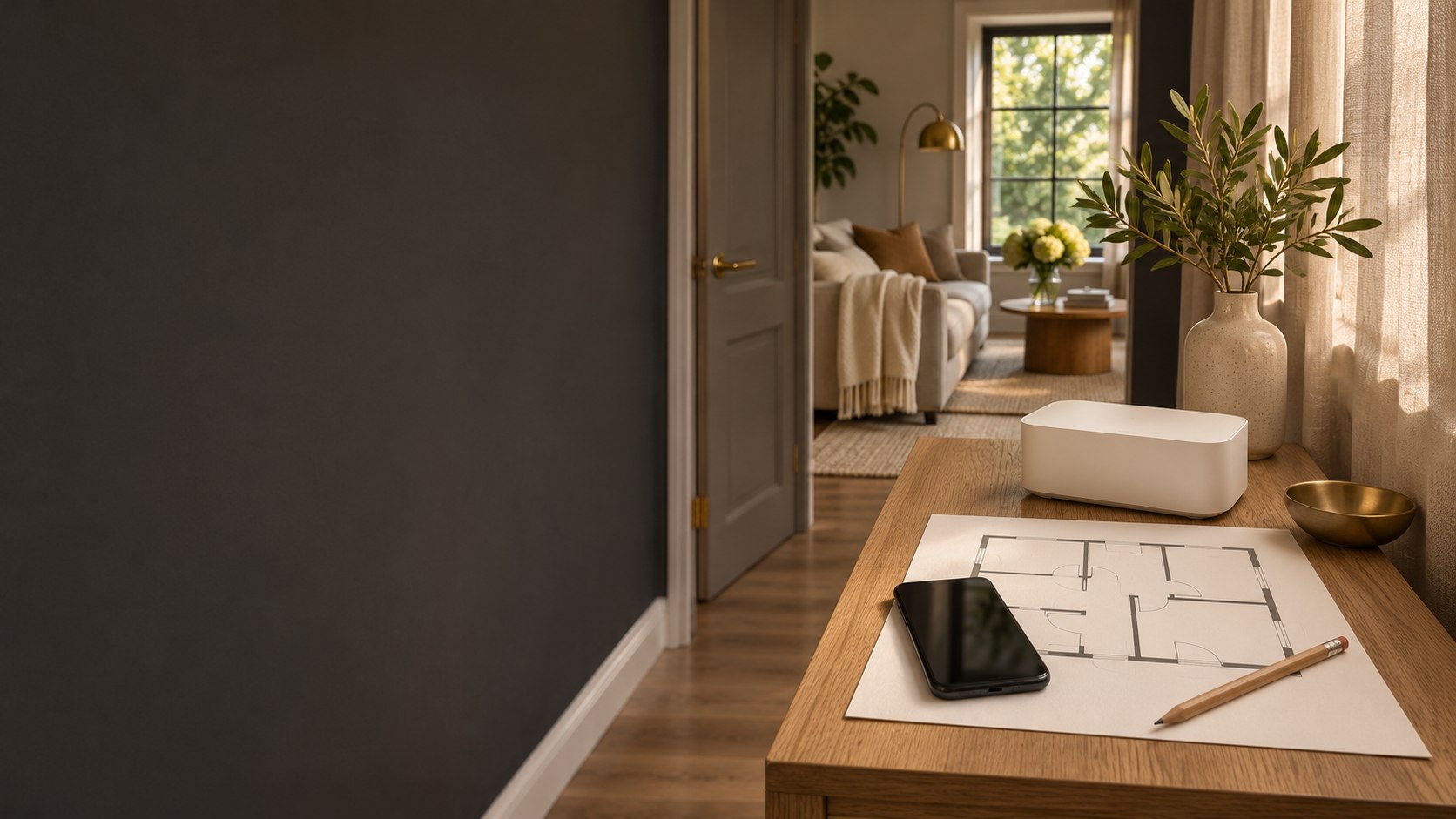
El Wi-Fi funciona en el salón, pero una llamada se corta en el escritorio. Antes de comprar un repetidor, conviene convertir esa impresión en una pregunta concreta: ¿falla ese lugar, ese dispositivo, esa actividad o un momento del día?
Un croquis de casa y una hoja de observaciones pueden ayudarte a distinguirlo. La propuesta siguiente es un registro doméstico por habitaciones: no es un mapa de calor calibrado, una auditoría de radiofrecuencia ni una prueba realizada en una vivienda por esta web.
Separa señal, velocidad de enlace y acceso a Internet
Son datos relacionados, pero responden a preguntas diferentes:
- Señal recibida: si el equipo muestra RSSI, está indicando la intensidad de la señal que recibe. Una escala de barras sirve como referencia de ese dispositivo; no la conviertas en una medida que no aparece.
- Velocidad de enlace: describe la conexión local entre el dispositivo y el router. La explicación de TP-Link sobre velocidades distingue ese enlace de la velocidad de Internet. Ver una cifra alta en las propiedades de la conexión no acredita una descarga equivalente.
- Prueba hacia Internet: incorpora el recorrido hasta un servidor. Su resultado puede cambiar con el destino, el momento y el tráfico de la red.
Hay un detalle fácil de pasar por alto: en Nest Wifi y Google Wifi, la prueba de Google Home mide desde el router o punto principal hasta servidores de Google. Así lo describe su ayuda oficial sobre pruebas de velocidad. Ese resultado no mide directamente cómo recibe el Wi-Fi tu portátil en el dormitorio. Anota siempre desde dónde se ha hecho la prueba.
Dibuja los lugares donde necesitas conexión
Haz un croquis sencillo, sin medidas exactas, y marca el router y los puntos de uso: el escritorio, la mesa de la cocina o el asiento donde ves contenidos. Un punto debe ser un lugar concreto, no toda una habitación.
Junto a cada uno, escribe la actividad que necesitas realizar. Leer una página y mantener una conversación con vídeo son comprobaciones distintas. El objetivo es saber si puedes hacer tu tarea, no pintar toda la casa de verde.
Marca también paredes, plantas y muebles que separan cada punto del router. TP-Link identifica ubicación, obstáculos e interferencias entre los factores que afectan a la conexión. El croquis ayuda a plantear comparaciones; no calcula cuánto atenúa una pared.
Haz un recorrido que puedas repetir
- Elige un equipo de referencia. Usa el mismo móvil o portátil en la primera vuelta. Identifica la red y, si el equipo lo muestra, la banda y el punto de acceso. Si un dato no aparece, escribe «no disponible».
- Fija la actividad. Elige una acción que necesite conexión y repítela en los puntos elegidos. Si utilizas una prueba de velocidad, conserva la misma herramienta y destino cuando sea posible; apunta los resultados con sus unidades.
- Comprueba la conexión utilizada. Si el teléfono pasa a datos móviles, registra ese cambio. No presentes el resultado posterior como una prueba del Wi-Fi de esa habitación.
- Anota contexto y resultado. Guarda fecha, hora, lugar exacto y lo que ocurrió: la red no aparecía, no se conectó, la aplicación se interrumpió o la tarea terminó. No reduzcas todos esos casos a «lento».
- Vuelve en otro momento. Una segunda ronda permite reconocer qué observación se repite. Dos recorridos no convierten el registro en una medición profesional ni demuestran una causa.
Esta plantilla organiza la información. Puedes copiarla en papel y añadir una fila por punto:
| Punto y tarea | Contexto y dato | Resultado |
|---|---|---|
| Lugar exacto y actividad | Hora, equipo, red y banda Señal, enlace o prueba, con unidad | Resultado y cambio observado |
Después puedes contrastar un segundo equipo en el punto problemático. Consérvalo como comparación separada: cambiar de dispositivo y de habitación a la vez dificulta interpretar la diferencia.
Un ejemplo ficticio: cuatro puntos y tres decisiones
Todos los datos de este caso son inventados para explicar el método. No describen mediciones de una casa real ni prestaciones de un producto.
| Punto y tarea | Observación | Siguiente paso |
|---|---|---|
| Mesa del salón Consultar una web | La tarea termina en ambas rondas. | Conservarla como referencia de esa tarea. |
| Escritorio Llamada con vídeo | La llamada se interrumpe en ambas rondas. | Repetir esa actividad en otro punto. |
| Cocina Consultar la misma web | Una ronda normal y otra con cortes. | Comparar momentos y contexto. |
| Dormitorio Consultar la misma web | El móvil cambia a datos móviles. | Separar esa observación del resultado Wi-Fi. |
La tabla no permite concluir que el escritorio necesita un repetidor. Tampoco hace equivalente la web del salón a la llamada. Señala qué comparación falta y evita comprar antes de formularla.
Interpreta el patrón sin culpar a la primera pared
La documentación de Cisco Meraki sobre problemas inalámbricos advierte que una señal fuerte no demuestra que el canal esté despejado ni que el recorrido cableado esté bien. Aunque trata equipos empresariales, esa distinción ayuda a no confundir intensidad con funcionamiento completo.
Si una tarea falla en varios puntos, amplía la comprobación a la aplicación, el equipo y la conexión general. Si solo falla un lugar de forma repetida, compara allí otro equipo y revisa la ubicación. Son líneas de investigación, no diagnósticos cerrados.
Escoge un único ajuste para valorar. Por ejemplo, estudiar una ubicación más central del router, si la instalación lo permite y siguiendo su documentación. Conserva el punto, equipo y actividad al repetir. Cambiar ubicación, banda y configuración a la vez deja sin aclarar qué produjo la diferencia.
Cuándo puede ayudar una comparación por cable
Si ya tienes un ordenador con conexión Ethernet compatible y un cable adecuado, una comparación cableada puede aportar otra referencia. La ayuda de Microsoft sobre Ethernet permite revisar cable, puerto y conexión. Sigue las indicaciones del fabricante para el puerto LAN correspondiente.
Comprueba qué conexión está utilizando el equipo durante esa comparación. Un resultado diferente aporta información, pero no identifica por sí solo al culpable: cable, puertos, adaptador y destino también forman parte del recorrido. Si necesitas un adaptador, revisa primero qué funciones admite la conexión USB-C de tu equipo.
Solo si esa comparación tiene sentido y te falta material, puedes consultar opciones de cable Ethernet. Es un enlace de afiliación a una búsqueda de Amazon con distintas opciones, que se abre en otra pestaña. Comprueba conectores, longitud y características de cada ficha; la búsqueda no garantiza compatibilidad o disponibilidad. Puedes usar primero un cable que ya tengas. En calidad de Afiliado de Amazon, obtengo ingresos por las compras adscritas que cumplen los requisitos aplicables.
Termina con una decisión comprobable
Completa esta frase: «En el punto…, con el equipo…, al hacer…, observé…; voy a comprobar… y repetiré…». Un mapa útil puede terminar en conservar lo que funciona, consultar el manual o pedir ayuda con un registro concreto. No necesita terminar en una compra.
Fuentes y alcance
Fuentes primarias consultadas el 13 de noviembre de 2026: TP-Link, Google Nest, Cisco Meraki y Microsoft, enlazadas junto a las afirmaciones correspondientes. La plantilla y el caso son propuestas de esta guía. No se han ensayado equipos, medido una vivienda ni establecido valores universales de señal o velocidad.
Fuentes consultadas el . Puedes continuar con los artículos de hogar y tecnología. Si te interesan las guías de hogar y tecnología, puedes elegir qué boletines recibir.