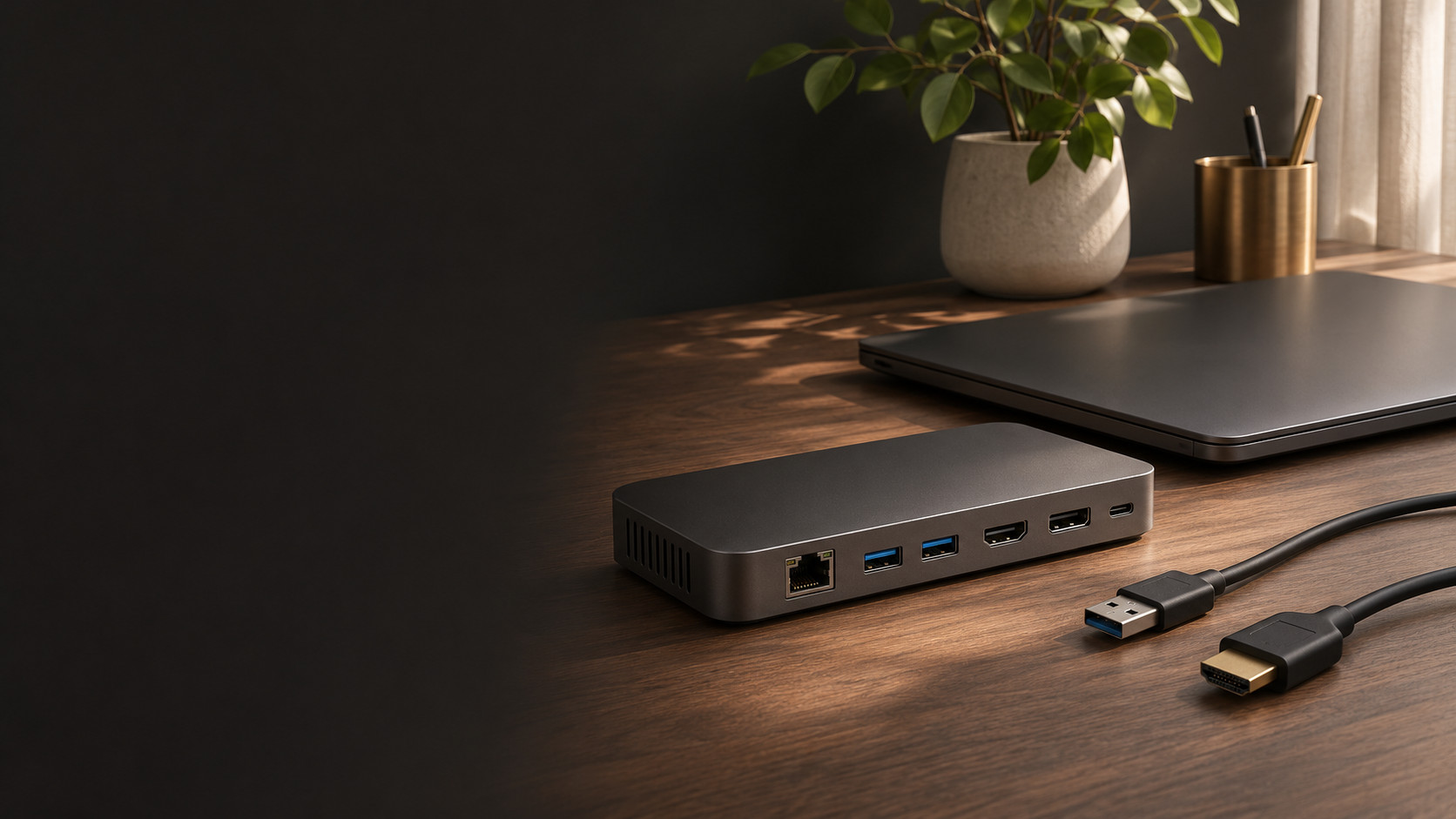
Un accesorio con muchos puertos puede dejar sin resolver tu única necesidad: conectar una pantalla, mantener el portátil cargando o usar varios periféricos a la vez. Antes de elegir un hub o una base de conexión, escribe qué resultado esperas de cada puerto y comprueba la cadena completa.
La cadena incluye el ordenador y su puerto concreto, el accesorio, el cable, el dispositivo conectado y, cuando corresponda, el sistema operativo y su software. Esta guía propone una ficha de requisitos para comparar documentación. No es una prueba física ni una lista de modelos universalmente compatibles.
Empieza por tus conexiones reales
Anota los equipos que ya tienes y cómo quieres utilizarlos. Para una pantalla, indica modelo, entrada disponible y la combinación de resolución y frecuencia que buscas. Para un disco, identifica su conexión y el uso previsto. Si quieres cargar el portátil desde la base, anota también el requisito de alimentación que figura en su documentación.
Separa imprescindibles de comodidad. Necesitar un monitor y un teclado no implica que debas comprar un accesorio con tres salidas de vídeo. Una entrada de tarjeta que no utilizas no compensa la falta de una función que necesitas cada día.
No decidas únicamente por las palabras hub o dock
En las preguntas técnicas de DisplayPort, VESA distingue un hub USB de un dock que incorpora funciones como DisplayPort Alt Mode. Esa distinción técnica no sustituye la lectura de un anuncio concreto: para comparar productos, identifica las prestaciones declaradas y sus condiciones, además del nombre comercial.
Tampoco basta con reconocer un conector USB-C. VESA remite a la documentación del dispositivo para comprobar DisplayPort Alt Mode. Para un accesorio que obtiene vídeo por esa vía, deberás confirmar que el puerto del ordenador la admite. Existen otras soluciones de vídeo con requisitos diferentes: no traslades esta comprobación a todas las bases como si fueran idénticas.
Si tu duda empieza en el propio cable, revisa primero la guía sobre USB-C, datos, carga y vídeo. Aquí el paso adicional consiste en comprobar el conjunto y el uso simultáneo.
Prepara una ficha de requisitos antes de comparar
Ordenador: modelo exacto, sistema operativo y puerto que usaré.
Pantalla: modelo, entrada, resolución y frecuencia necesarias.
Periféricos: conexiones que usaré a la vez.
Carga: si necesito alimentar el portátil y qué exige su manual.
Accesorio: referencia completa, revisión o variante y alimentación incluida.
Evidencia: página y apartado del manual que respaldan cada requisito.
Junto a cada requisito escribe «documentado», «no admitido» o «por confirmar». Deja una casilla pendiente cuando el manual no lo aclare. No conviertas el silencio de una ficha en compatibilidad, ni una foto del conector en una especificación.
Comprueba el vídeo como una combinación
Busca la tabla de pantallas o compatibilidad del modelo exacto. Lee las condiciones para el número de monitores, su funcionamiento simultáneo y el sistema conectado. No sumes capacidades anunciadas por separado para construir una combinación que el fabricante no haya documentado.
Conviene distinguir dos preguntas al leer: ¿la base tiene ese conector? y ¿admite el resultado que necesito con mi ordenador? Una salida disponible físicamente solo responde a la primera. Si pretendes escritorio extendido en varias pantallas, deja escrita esa condición; no te conformes con una referencia genérica a «varios monitores».
La potencia del adaptador no equivale a la que recibe el portátil
Un ejemplo documental ayuda a verlo. La tabla oficial de la Dell WD19 distingue una capacidad de entrega de 90 W a sistemas Dell con adaptador de 130 W y de 130 W a sistemas Dell con adaptador de 180 W. La compatibilidad del sistema Dell concreto debe comprobarse aparte. Son condiciones de ese modelo; no una regla para otras bases.
Por eso, en tu ficha reserva campos diferentes para «alimentación incluida» y «entrega al ordenador». Comprueba además los requisitos del portátil. No presupongas que un puerto USB-C de la base sirve para alimentar al ordenador: identifica cuál es su función en el manual.
La documentación de requisitos de la WD19 pide DisplayPort sobre USB-C y remite a una guía de sistemas compatibles. Aquí usamos la WD19 como ejemplo de lectura; no afirmamos compatibilidad con tu ordenador, disponibilidad de una unidad ni una recomendación de compra.
Ejemplo ficticio: una pantalla, teclado y disco
Imagina que quieres conectar un monitor por HDMI, un teclado USB y un disco externo, además de cargar el portátil. El anuncio del accesorio muestra esos conectores, pero no has comprobado el puerto del ordenador ni la entrega de energía. La decisión todavía está incompleta.
Primero verificas la función de vídeo del puerto que usarás. Después buscas si el accesorio documenta la combinación de pantalla que necesitas y qué alimentación requiere. Por último, contrastas los periféricos simultáneos y las condiciones de software. Si una parte no se acredita, anotas la pregunta concreta para el fabricante o el vendedor.
Una consulta útil sería: «Tengo este modelo de ordenador y este sistema operativo; usaré este puerto, un monitor a esta resolución y frecuencia, teclado y disco simultáneamente. ¿Dónde documentáis esa combinación y qué alimentación necesita?». Completa los datos reales antes de enviarla. El ejemplo no supone que esa configuración funcione.
Decide con los requisitos completos, no con la lista más larga
Si el accesorio cumple lo imprescindible con documentación suficiente, puedes comparar tamaño, conexiones accesibles y coste total. Si necesita un cable o adaptador adicional, inclúyelo en la comparación. La guía de coste total entre dos opciones ayuda a separar importes conocidos y datos pendientes.
Si falta una condición decisiva, detén la elección y consulta. Conserva el manual o la referencia que respaldó la decisión para poder comprobarla más adelante. No necesitas resolver cada estándar USB: necesitas acreditar que la combinación que vas a utilizar está contemplada.